
Lapfold
iPhoneがMacのノートパソコンになる。最初の5回の接続は無料。
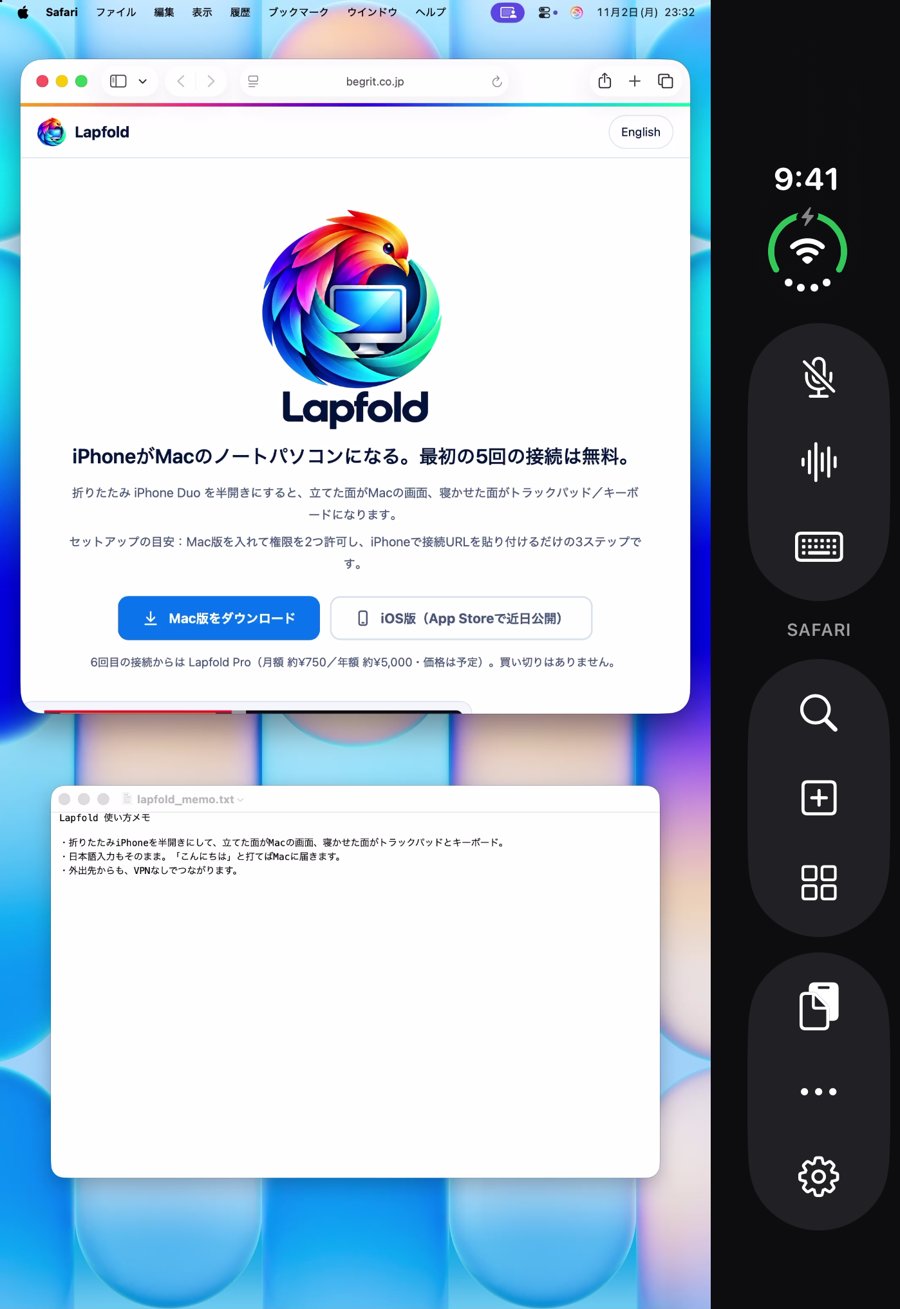
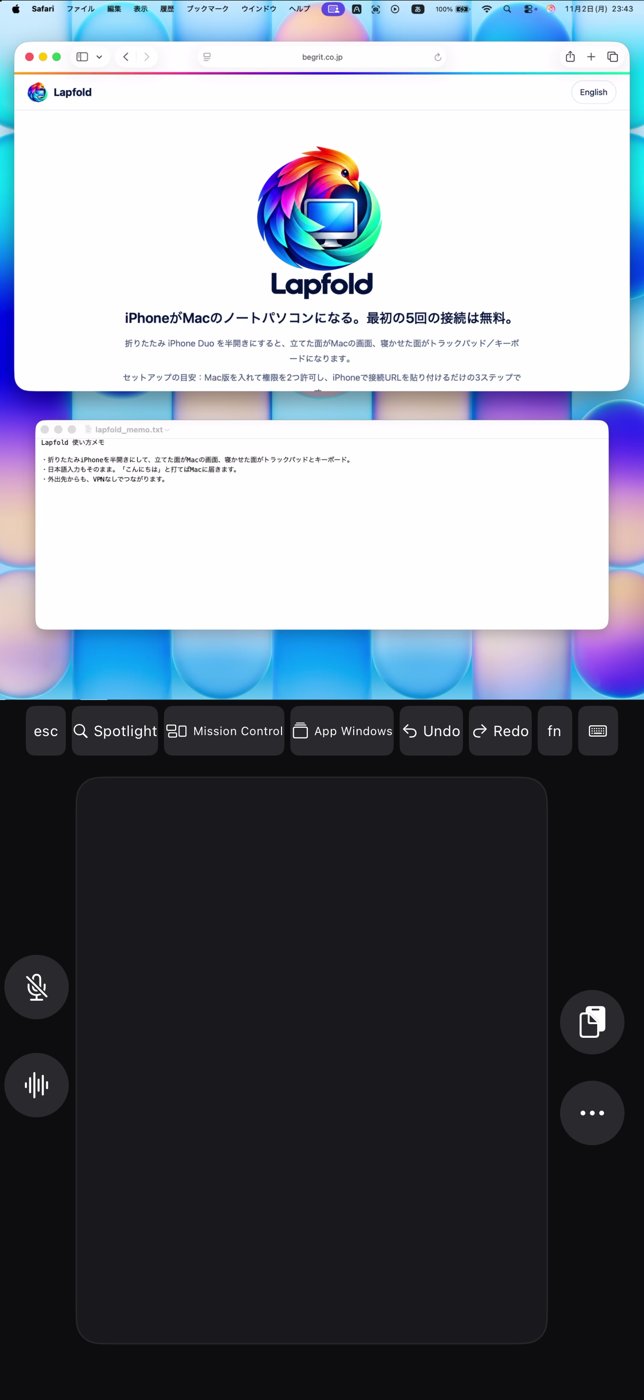
折りたたみ iPhone Duo を半開きにすると、立てた面がMacの画面、寝かせた面がトラックパッド/キーボードになります。
セットアップの目安:Mac版を入れて権限を2つ許可し、iPhoneで接続URLを貼り付けるだけの3ステップです。
6回目の接続からは Lapfold Pro(月額¥750/年額¥5,000)。買い切りはありません。
できること
- 日本語・JIS配列日本語入力欄と、JIS配列への切り替えに対応
- 外出先から設定なしで接続VPNなどの設定は不要。接続URLを貼るだけ
- iPhone Duo のラップトップ表示半開きで、画面とトラックパッド/キーボードに分かれる
動作環境
Mac(Lapfold Host)
macOS 15 以降/Apple シリコン搭載のMac(Intel Macには対応していません)
iPhone(Lapfold)
iOS 26 以降
はじめ方
- Macに Lapfold Host を入れる上の「Mac版をダウンロード」からdmgを開き、Lapfold Host を「アプリケーション」へドラッグして起動します。
- 画面収録とアクセシビリティを許可するシステム設定 → プライバシーとセキュリティで、Lapfold Host の「画面収録とシステムオーディオ録画」と「アクセシビリティ」をオンにします。
- iPhoneで Lapfold を開いてつなぐMacのメニューバーにある Lapfold Host から「接続リンクをコピー」を選び、iPhoneの Lapfold で「貼り付け」を押すと接続します。
よくある質問
無料で何回使えますか?
最初の5回の接続まで無料です。6回目からは Lapfold Pro(月額¥750/年額¥5,000)が必要です。回数はiPhone内に記録されます。
外出先でも使えますか?
使えます。お互いを見つけるための待ち合わせ用サーバーを経由して接続を始めるため、VPNなどの設定は要りません。ただし映像と操作は端末同士の直接通信のため、中継サーバーが必要な一部の回線では接続できないことがあります。その場合は画面にその旨が表示されます。
iPhone Duo 以外のiPhoneでも使えますか?
アプリはiPhone向けです(iOS 26以降。iPadには今のところ対応していません)。半開きでのラップトップ表示は折りたためる端末向けの機能で、そうでない端末では画面の大きさに合わせた表示(開いて平らの表示)になります。
通信は安全ですか?
映像と操作内容は、iPhoneとMacの間で直接やり取りし(P2P)、暗号化されます。待ち合わせ用サーバーは接続の仲介だけを行い、映像や操作内容は通らず、保存もしません。詳しくはプライバシーポリシーをご覧ください。
解約するにはどうしますか?
iPhoneの「設定」→ 自分の名前 →「サブスクリプション」から、いつでも解約できます。Lapfold アプリ内の設定からも同じ画面を開けます。